電腦管理器(Windows)
手機上打字很順,但整理東西還是電腦快。
這支程式能做什麼
把手機和電腦接上同一個 Wi-Fi,電腦上就能直接改手機裡的三樣東西。改完推回手機,不必匯出檔案再傳來傳去。
- 鍵盤外觀——用滑鼠排鍵盤:每顆鍵放哪裡、多寬、按下去做什麼,加上配色、字級與底圖。這一頁不需要連線,開一份
.tntheme檔就能編。 - 關聯詞——看手機學到了什麼詞、自己補上專有名詞、把常用的詞收進「我的關聯詞」。
- 隨記——用電腦鍵盤讀寫手機上的隨記,不必先設定 Obsidian 資料夾。
它不是桌面版 TypingNote:不含輸入法引擎、詞庫或候選邏輯,也不會在電腦上幫你打字。
下載與安裝
正在讀取版本資訊…
解壓縮之後直接執行 TypingNoteManager.exe。不用安裝,也不用先裝 .NET。
需要什麼
- Windows 10 64 位元以上。
- 手機端的 TypingNote 版號前三碼要一樣(第四碼是打包次數,不用管)——目前兩端的連線規格還在調整,前三碼不同時行為沒有保證。
- 手機與電腦在同一個 Wi-Fi。只有鍵盤外觀那一頁例外,它單機就能用。
第一次連上手機
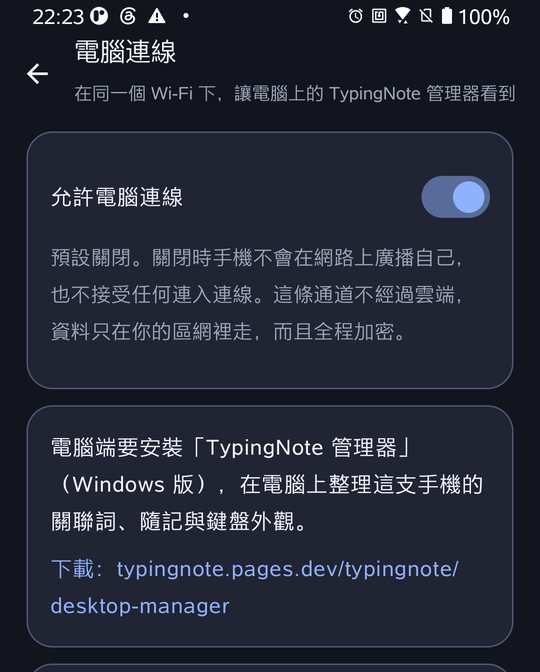
- 手機:打開「允許電腦連線」 路徑是 TypingNote 設定 → 電腦連線,把開關打開,並停留在那個畫面。 這個開關預設關閉;關著的時候手機不會在網路上廣播自己,也不接受任何連入連線。
- 電腦:搜尋手機 左側切到「電腦連線」,按右邊的「搜尋手機」。找到的手機會列在「找到的手機」裡。
- 選手機 → 連線 點一下清單裡的手機名稱,再按「連線」。
- 核對配對碼 第一次連會在兩邊各顯示六位數字。確認兩邊完全一樣再按確認; 不一樣代表中間有第三方,請取消。
- 之後就自動了 配對過的手機會記在兩邊,下次打開程式、手機也開著那個畫面時會自動重連。
Windows 防火牆
第一次啟動時 Windows 會問要不要放行網路存取——要按「允許」,否則電腦找不到手機。 按了取消之後 Windows 不會再問,要自己到「允許應用程式通過防火牆」補勾; 程式在「找不到手機?」那張卡片上有一顆「開啟防火牆設定」直接帶你過去。
那顆按鈕只負責打開設定頁。本程式不會自動新增、修改或移除任何防火牆規則——是否放行由你自己決定。
鍵盤外觀
四頁裡唯一不需要連線的一頁。開啟來源有兩種:從電腦上的 .tntheme 檔開啟,或在連上手機時用「從連線的手機開啟…」把手機現在用的外觀抓下來。
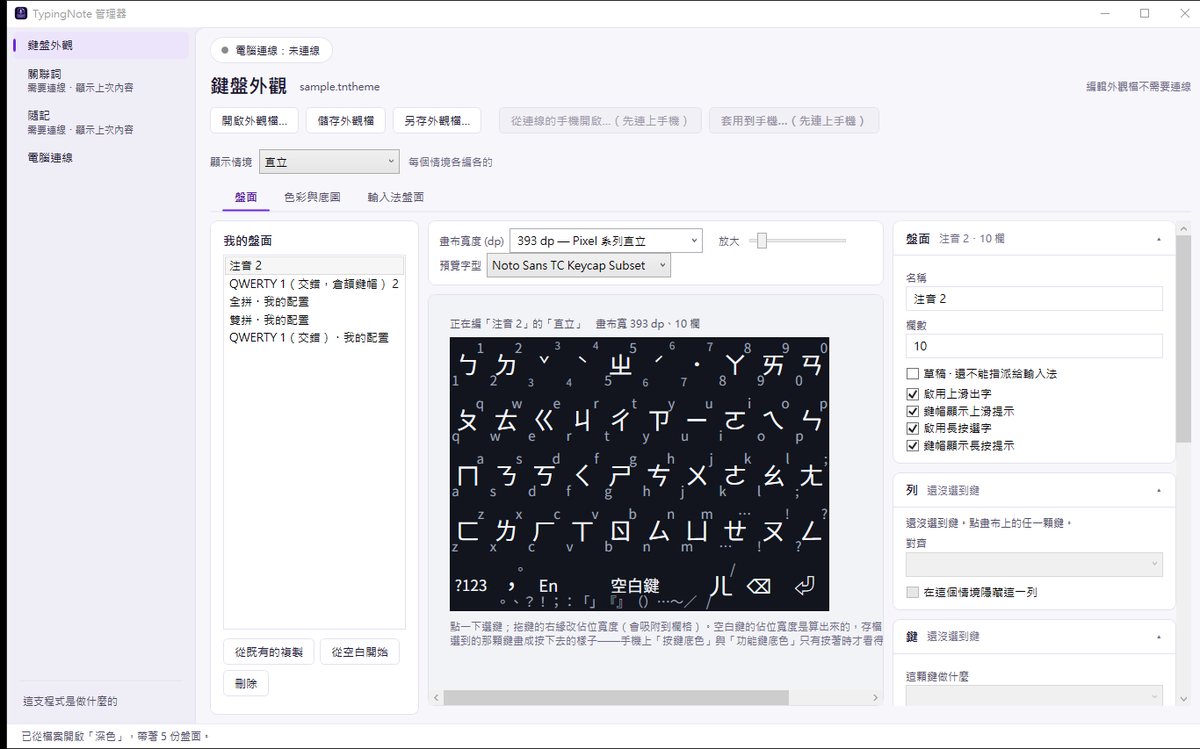
先選「顯示情境」
畫面上方的「顯示情境」決定你正在編哪一種螢幕狀態(直立、橫向……)。每個情境各編各的,改直立不會動到橫向。
盤面:排鍵盤
- 左欄「我的盤面」:一份外觀檔可以帶好幾份盤面。用「從既有的複製」或「從空白開始」加一份,不要的按「刪除」。
- 中間畫布:點一下選鍵;拖鍵的右緣改它的佔位寬度(會吸附到欄格)。 空白鍵的佔位寬度是算出來的,不用自己調。存檔時選到的那顆鍵會畫成按下去的樣子——手機上「按鍵底色」與「功能鍵底色」只有按著時才看得到。
- 右欄屬性:盤面的名稱與欄數、要不要「啟用上滑出字」與「啟用長按選字」、鍵帽上要不要顯示那兩種提示; 往下還有選到的那一列(對齊、在這個情境隱藏這一列)與那一顆鍵(這顆鍵做什麼)。
- 勾「草稿」的盤面還不能指派給輸入法,適合邊改邊留著。
色彩與底圖
主題庫是十格色票(跟隨系統、八款內建、自訂)。改動任何一個顏色就會變成自訂主題;選回內建主題會把自訂的顏色收乾淨。字級與底圖也在這一頁。
輸入法盤面
設定每個輸入法用哪一份盤面。草稿不會出現在這裡——如果指到草稿,手機匯入時會把那個輸入法退回內建標準盤,而且不會有任何訊息。
改完怎麼送回手機
- 連著手機:按「套用到手機…」。按下去電腦只會說「請在手機上確認」,確認權在手機上,要到手機上按同意才會真的換。
- 沒連手機:按「儲存外觀檔」或「另存外觀檔…」存成
.tntheme,用任何方式傳進手機,再用手機的「匯入外觀」吃回去。
沒編輯到的東西一個位元都不會動,包含這一版看不懂的設定與按鍵音。
關聯詞
這一頁的資料來自手機。連上之後按「重新取得」抓最新的;沒連線時也能打開,看到的是上一次取得的內容。
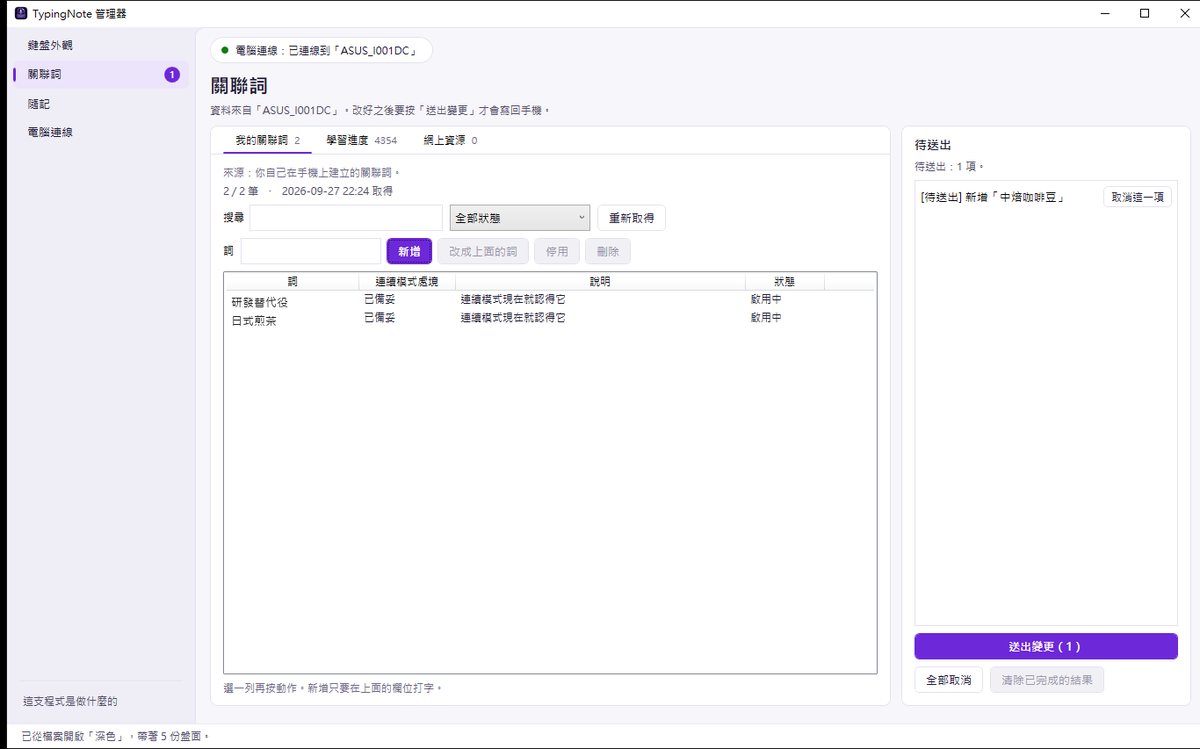
三個分頁,來源不同
- 我的關聯詞——你自己在手機上建立的詞。可以新增、改成上面欄位打的詞、停用、刪除。
- 學習進度——系統從你打過的字自動累積的統計,不是你建立的。看到值得固定下來的詞,可以按「收進『我的關聯詞』」;原本那筆自動學習的紀錄會留著。
- 網上資源——你下載的外部詞包,唯讀。
改動要按「送出變更」才算數
- 在左邊改新增只要在「詞」欄位打字再按「新增」;要改既有的詞,選一列再按動作。
- 右邊會排隊每一筆改動都會進到「待送出」,還沒寫回手機。按「取消這一項」或「全部取消」可以反悔。
- 按「送出變更」這時才真的寫回手機。送出期間不能編輯。
沒連手機時照樣可以排隊,只是送不出去;帶著沒送出的變更關掉程式會被攔下來提醒你。
衝突
如果手機那邊同一個詞已經被改過,手機會回報衝突而不是默默覆蓋。程式把兩邊的內容與各自的修改時間攤開,由你選「保留電腦這邊」或「保留手機那邊」——不會自動幫你選。
這一頁不提供任何調整分數、次數或排序的控制項:排序是輸入法自己學的,手動調反而會讓它學歪。
隨記
隨記直接來自手機上的 TypingNote,不需要設定 Obsidian 資料夾。連上之後按「重新取得」。
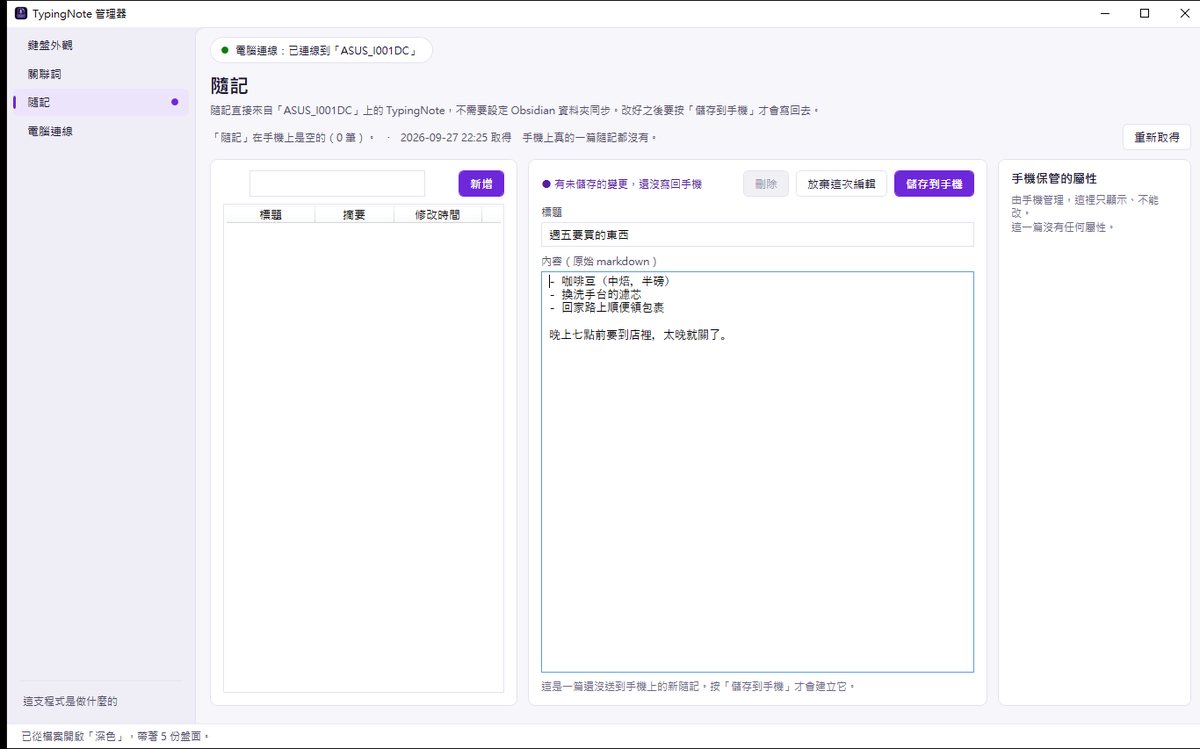
- 選一篇或按「新增」左邊清單有標題、摘要與修改時間,上面的欄位可以搜尋。
- 在中間編輯內容是原始 markdown,你在手機上寫的格式會原樣呈現。
- 按「儲存到手機」改好之後要按這顆才會寫回去。不想要這次的修改就按「放棄這次編輯」。
右欄「手機保管的屬性」(建立時間、修改時間、來源、標籤等)由手機管理,這裡只顯示、不能改;這一版看不懂的欄位也會原樣保留,不會被洗掉。
衝突
- 編輯衝突:兩邊內容與各自的修改時間都攤開,三個選擇——保留電腦這邊、保留手機那邊、兩篇都留。
- 刪除衝突:你要刪的那一篇在取得之後被手機改過,會問你照樣刪除還是放棄刪除。
電腦連線
連線狀態在任何一頁的左上角都看得見,不必切回這一頁確認。
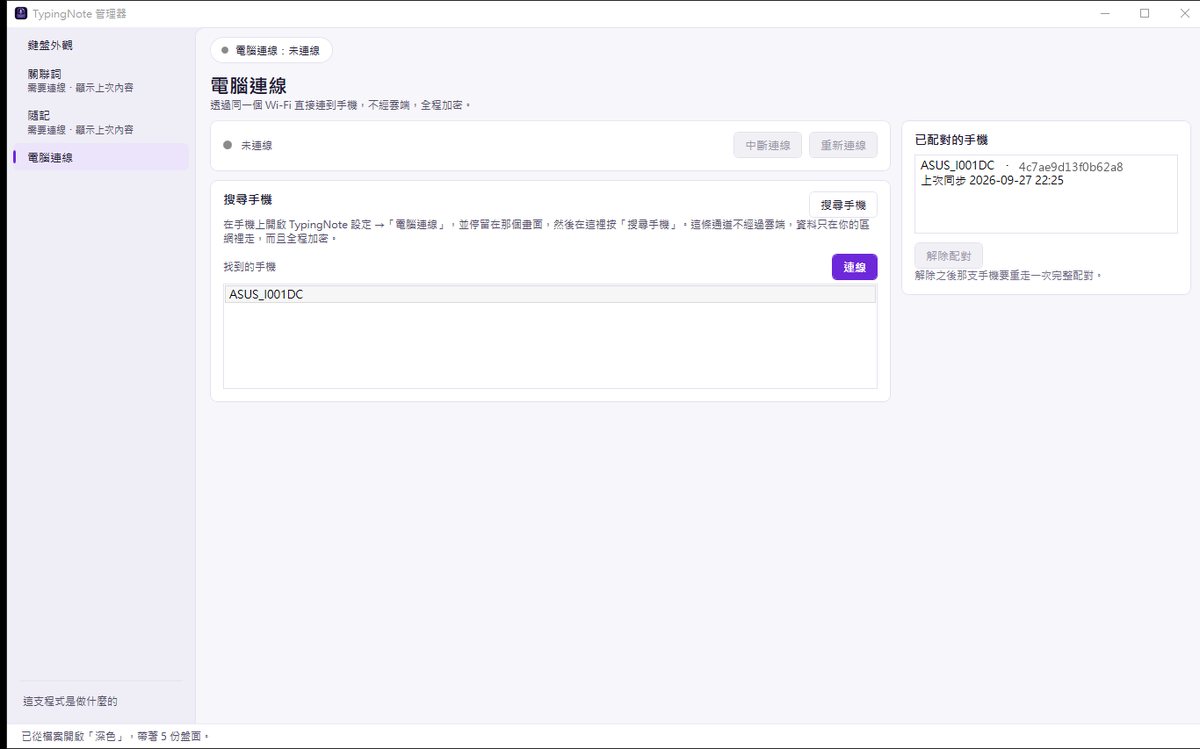
- 搜尋手機/連線/中斷連線/重新連線都在這一頁。
- 「上次同步」是真的交換到資料的時間,不是連上線的時間——只是連上、配對或保活不算。從來沒同步過的會寫「還沒同步過」,不會拿配對時間充數。
- 解除配對兩邊都可以做:電腦這邊在右欄,手機那邊在「電腦連線」頁。解除之後那台電腦無法再自動連線,下次要重走一次完整配對。
找不到手機/移除
按了「搜尋手機」卻找不到
程式在說得出原因的時候會直接告訴你是哪一種。依出現頻率,通常是這幾個:
- 手機沒停在那個畫面——離開「電腦連線」頁之後手機就不再廣播自己了。
- 不在同一個 Wi-Fi——手機走行動網路、或兩邊接到不同的 SSID(例如一個 2.4G 一個 5G 但被切成不同網段)。
- 防火牆沒放行——用卡片上那顆「開啟防火牆設定」過去補勾。
- 網路把裝置隔開了——訪客網路或開了 AP 隔離的網路,同一個 Wi-Fi 底下的裝置也看不到彼此。
要移除的話
直接刪掉解壓出來的資料夾即可,不會在系統其他地方留東西。 配對紀錄存在手機上,要清掉請在手機的「電腦連線」頁按「解除配對」。